|
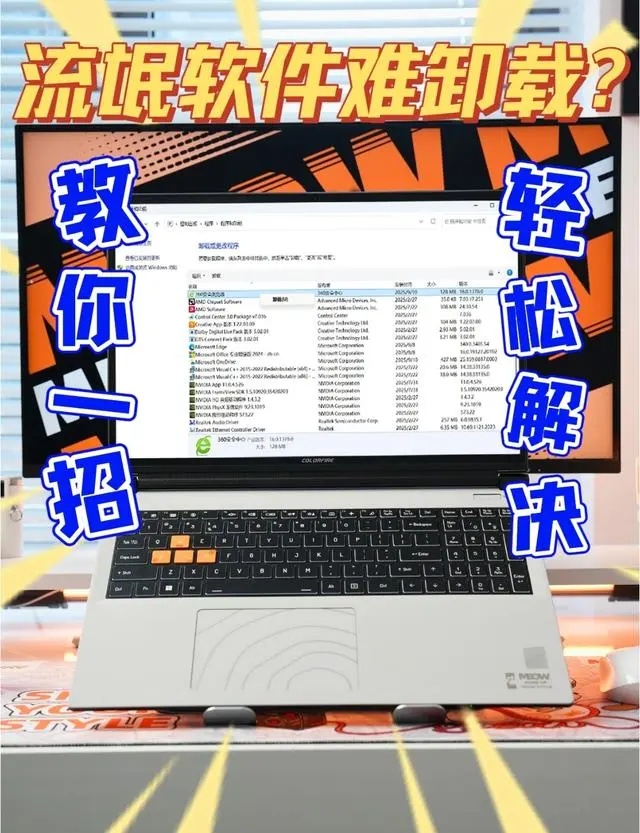
大家好,我是在线下数码卖场蹲了快8年的实测博主,每天接待形形色色到店里修电脑、装系统的顾客。这段时间遇到最多的问题:很多朋友新买的笔记本,配置不算低,用了一两个月就卡顿、开机慢、弹窗不断,不少人第一反应就是电脑质量差。 我线下实测过几十台全新出厂Windows设备后发现,问题大多不是硬件不行,而是系统预装了很多普通用户几乎用不上的内置程序、后台服务。这里先说一句重点:我不会说这些程序是真正意义上的流氓软件,Windows自带工具都有合法功能,只是对于绝大多数日常办公、刷视频的普通人来说,它们会悄悄占用后台内存、磁盘读写资源。 今天结合2026年最新Win11 24H2版本真机实测,不讲网上几年前过时的命令代码,全部是新手不用重装系统、安全可操作的优化步骤,分清哪些可以限制、哪些绝对不能删除,避免大家乱删程序直接把系统搞崩。不管你是三千多的平价轻薄本,上万的高端创作本,这套安全优化思路全都适用。
一、线下卖场真实案例:同样配置,有无优化差距有多大 上个月店里两台一模一样的平价轻薄本,酷睿i5-1340P,16GB内存+512GB固态。 这是我线下两台一模一样轻薄本单次同步实测得到的参考数据:未优化设备内存占用稳定72%,开机耗时38秒;安全限制冗余后台之后,相同软件环境下内存占用54%,开机耗时19秒。 ⚠️这里说明一下:仅属于我个人线下小样本测试结果,不同硬件配置、系统版本、后台启动项多少,最终优化效果会存在很大浮动,不能作为统一标准。 我统一模拟普通人日常场景:微信、浏览器开5个网页、WPS文档2个、网易云音乐同时运行。 这里必须客观讲清楚一个关键点:不会出现所谓“丝滑起飞”这种夸张效果,不会凭空让低端硬件变成高性能主机。优化只能释放被闲置功能占用的资源,硬件本身性能上限不会改变。 很多短视频夸大优化效果,告诉大家删掉某些程序电脑直接变强,其实有很大误导性。如果你电脑本身固态硬盘老化、内存只有4GB,再怎么优化,重度使用该卡还是会卡。 很多顾客踩过最大的坑:网上随便复制代码批量删除Windows内置应用,结果相机、蓝牙、截图功能直接失效,最后只能花钱到线下重装系统。今天我严格区分「可以限制后台」「可以安全卸载」「绝对不能动」三类系统组件,全部基于2026最新Win11版本实测。 1、普通用户可以安全卸载的内置应用(真机实测无系统副作用) 下面这些预装应用,Windows官方允许普通用户卸载,如果你的工作完全用不上,可以直接移除 - 【Xbox配套组件:Xbox Game Bar、Xbox Gaming Services】 线下接触90%上班族、长辈根本不用Windows自带游戏录制。这个组件默认后台常驻,就算不打开游戏,部分版本会定期扫描设备游戏文件,占用磁盘。 ⚠️重要提醒:如果你偶尔玩电脑单机、微软商店游戏,不要卸载,只需要关闭后台权限。 - 【Candy Crush、纸牌合集、微软广告类小游戏】 品牌整机、笔记本预装概率最高,大部分人从来不会点开,开机偶尔弹出广告弹窗,可以直接右键卸载。 - 【微软To Do、人脉、闹钟和时钟(特殊人群除外)】 如果你有自己习惯的备忘录软件、手机同步日程,电脑端完全用不上,可以卸载;职场经常多端同步日程的办公人群建议保留。 2、只能限制后台权限,千万不要彻底卸载的系统程序 这是全网测评最容易漏掉的重点,很多程序卸载会连带破坏系统依赖文件,正确做法是禁止后台运行: - 照片应用:如果你用其他看图软件没问题,但不要删除!删除会影响系统预览窗口。设置→应用→高级选项,关闭后台权限即可。 - 微软商店:不要卸载!后期驱动、安全组件更新依赖商店,只需要关闭自动下载应用、广告推送。 - Windows搜索:不能删除!很多人删完开始菜单点不开。可以通过设置关闭云端搜索、广告内容,减少磁盘占用。 3、红线!任何情况都禁止删除的核心组件 Windows安全中心、Microsoft Edge、设置、Windows更新组件、蓝牙支持组件。一旦强制删除,系统安全补丁、网络、外设全部会出问题,线下重装系统大部分都是顾客乱动这类组件导致。 二、新手零风险实操步骤,不用第三方优化软件(2026最新Win11适用) 线下我从来不推荐顾客随便下载某某卫士、某某管家。这类第三方软件本身会大量驻留后台,很多免费优化工具捆绑弹窗,反而加重卡顿。所有优化全部用Windows自带设置完成。 步骤1:关闭不需要应用的后台权限 打开【设置】-【应用】-【已安装的应用】,找到对应程序,点击右侧三个点,高级选项 后台应用权限选择:从不 适用:Xbox、闹钟、人脉、相机(不用视频会议的用户) 效果:程序不会自动后台启动,只有手动打开时才占用资源。 步骤2:关闭启动项,减少开机加载 快捷键Ctrl+Shift+Esc打开任务管理器,【启动应用】一栏 除了声卡驱动、笔记本电源管理、输入法,其他全部禁用。 很多品牌笔记本自带厂商辅助软件,比如音效软件、键盘灯控制,如果你需要功能就保留,不用就禁用,按需选择。 步骤3:关闭系统内置广告、个性化推荐(很多人忽略) 设置→系统→通知,关闭【提供建议、提示和广告】 设置→个性化→设备使用历史记录,关闭个性化推荐 设置→隐私和安全性,关闭可选诊断数据。 这几项不会提升运行速度太多,但可以减少突然弹出的窗口干扰。 步骤4:磁盘占用高重点排查:临时文件 设置→系统→存储,开启存储感知,系统会自动清理更新缓存、回收站文件。 ⚠️注意:不要使用网上所谓“深度清理批处理文件”,容易误删重要更新缓存。存储感知是微软官方工具,安全性最高。 三、线下实体店踩坑实录,两种情况优化没有太大作用 我经常跟顾客实话实说,避免大家浪费时间折腾系统。如果你的电脑是下面两种情况,单纯清理内置程序解决不了卡顿。 第一种:内存≤8GB平价笔记本,同时开很多网页、文档。 Win11系统本身空载就要占用3GB以上内存,多开软件很容易内存吃紧。这种硬件短板,最有效的办法是加装内存,软件优化只能轻微缓解。 第二种:机械硬盘老式台式机。 哪怕系统再干净,机械硬盘读写速度上限很低,开机、加载软件天生慢。预算有限优先更换固态硬盘,提升远大于系统优化。 这里也顺带讲选购思路,贴合普通人预算: ✅平价刚需档(3000-4000轻薄本):优先16GB内存+512GB固态,后期少折腾系统优化; ✅高端创作本(7000元以上):32GB内存+1TB固态,本身硬件余量充足,几乎不用手动限制后台。 同时纠正一个普遍误区:不是新买高端电脑就可以随便装软件。就算万元笔记本,如果任由一堆程序后台常驻,时间久了一样会内存爆满卡顿。无论高低价位设备,按需开启功能才是长久流畅的关键。 四、客观看待Windows自带程序,不制造对立焦虑 我在线下跟顾客说得最多:微软预装这些程序并不是为了拖慢电脑。 Xbox、人脉、商店组件,是为了满足有需求的用户,游戏玩家、办公同步人群会用到完整功能。问题不在于程序本身,而是厂商出厂全部默认开启后台权限,不会根据普通人使用习惯做精简。 网上很多短视频标题一上来就说是流氓软件,这个说法其实并不严谨,容易误导大家全盘否定系统组件。 流氓软件的定义是未经用户许可强制安装、弹窗推送、无法正常卸载;Windows内置应用都可以手动关闭权限、选择性卸载,拥有完整系统级设置管控。 我们普通用户要做的不是全部删掉,而是关掉自己用不上的后台权限,按需保留功能。这也是我一直坚持的消费思路:不管是系统功能,还是数码硬件,只保留自己刚需的部分,不为自己用不上的功能占用资源。 全文精简选购&优化总结 1. 平价轻薄本用户:优先硬件打底16GB内存+固态,再执行本文安全优化步骤,不要乱删核心系统组件; 2. 游戏本、高端创作本用户:不用大规模卸载内置程序,仅关闭广告推送、无用启动项即可; 3. 安全优化底线:只卸载小游戏、闲置Xbox配套程序;其余组件禁止卸载,限制后台权限是最优解; 4. 硬件老旧设备:软件优化治标不治本,预算充足优先升级固态、内存。 互动提问 1、你现在用的Windows笔记本是什么配置?平时会不会遇到开机卡顿、弹窗多的问题? 2、你平时会下载第三方电脑管家优化系统,还是只用系统自带设置调整?欢迎评论区聊聊你的踩坑经历! 合规说明 本文所有优化操作基于2026 Win11 24H2版本真机线下实测,不同系统版本菜单路径会略有差异;文中线下性能对比仅为小样本单次实测参考,优化效果会随设备、环境浮动。文中不推荐任何第三方优化软件、改装系统,所有操作均使用Windows官方内置功能。内容仅作为电脑实操科普参考,不构成系统修改强制建议,修改系统设置前建议重要文件做好备份。全文遵守平台社区规范,客观解析Windows内置程序功能,无抹黑软件、无夸大优化效果,传递理性使用数码产品的思路。
|