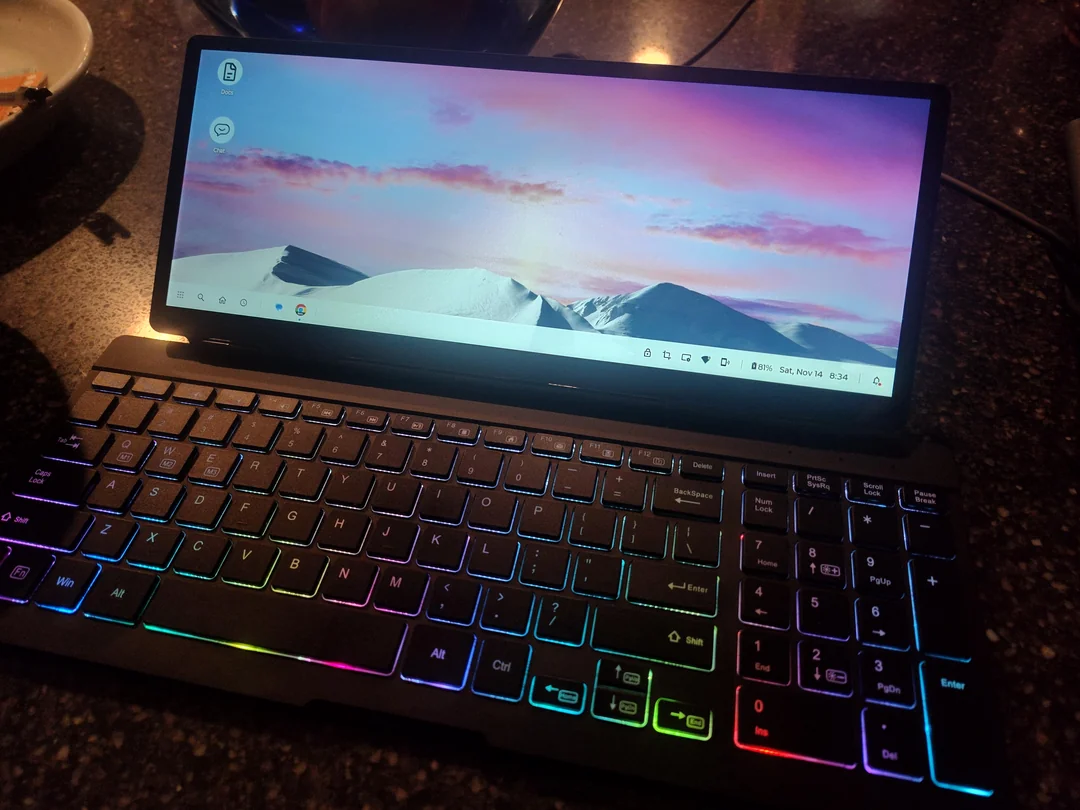
我入手了一款相对冷门的“键盘+触摸屏”一体设备(GWSGUT GK2),想尝试将其作为一套便携式 DeX 移动办公方案。我之前也用过 NexDock,但体验并不理想——不过那是另一个复杂的话题,此处暂且不表。这款键盘本身非常出色,在我的工作笔记本电脑上作为多任务处理工具时,表现尤为亮眼。然而,当我尝试将其与新买的三星手机搭配使用时,却发现 DeX 存在不少令人沮丧的局限性。
这些局限性让我不禁有些后悔——早知如此,当初就不该把上一部手机(Motorola ThinkPhone)换成现在的 Galaxy S25。我或许会先换回旧手机,再从长计议,重新规划一套移动办公方案。总之,以下是我在使用 DeX 和 Smart Connect 过程中,最值得一提的体验……
外接显示屏的局限性
在这方面,Smart Connect 完胜。DeX 仅支持几种常见的屏幕比例。当通过 DeX 连接到这台 GK2 键盘时,屏幕两侧出现了大面积的黑边。DeX 甚至直接弹窗提示,明确表示无法调整分辨率,因为该显示设备与系统不兼容。
此外,即便只是连接普通的显示器,DeX 的连接流程也过于繁琐。为了让我的桌面显示器以原生分辨率正常工作,我不得不经历以下一系列折腾:
必须下载一个仅在三星应用商店(Samsung Store)提供的额外应用(Good Lock);
打开该应用,并在其中下载一个“插件/扩展程序”(MultiStar);
激活该插件,并在插件内部找到相应的开关;
开启该功能后,还得在系统设置中层层深入多个菜单,才能手动选择显示器的原生分辨率。
更糟糕的是,显示器有时会突然无法以原生分辨率显示,原因竟是应用或插件需要更新(好在更新完成后,问题便立即解决了)。以下是我在自己拥有的所有显示设备上使用 Smart Connect 的步骤,其中包括一些比较冷门的宽屏显示器,例如 GK2 以及另一款来自 WaveShare 的宽屏显示器:
第一步:将显示器连接至手机。
第二步:开始工作。
如果需要调整分辨率(我个人从未遇到过这种情况),只需在手机的触控板界面上轻点两下,即可找到相关设置。
桌面界面
在这一方面,DeX 与 Smart Connect 各有千秋,但依我之见,Smart Connect 略胜一筹。
两个系统界面共同的痛点:
任务栏上的图标过多,视觉元素过于杂乱,且无法隐藏那些不常用或不需要的图标。
有时,某些应用或设置页面需要通过“返回”按钮才能退出,但系统并未在屏幕上给出任何提示,告知用户当前处于这种状态。虽然用户往往无法第一时间意识到该如何操作,但我认为,无论是在 DeX 还是 Smart Connect 中,任务栏都不应设置“返回”按钮。熟悉电脑操作的用户都知道,遇到这种情况,第一反应通常是按下“Esc”键;而 Android 系统已巧妙且准确地将该键映射为 Android 经典的“返回”操作。
窗口管理功能既未针对触控进行优化,也未针对触控板进行优化。在两个系统中,若要管理包含多个窗口的工作流并调整窗口大小,使用实体鼠标能获得最佳体验。如果你的移动办公装备中没有鼠标,那么在处理多窗口任务时,你将不得不频繁在“触摸屏操作”与“手机屏幕上的触控板操作”之间切换——而后者往往并不好用。虽然系统提供了“双窗口分屏”的快捷切换功能,但即便是通过中间的滑块来调整窗口大小,过程也相当繁琐。
在家办公时,我可以借助鼠标处理复杂的工作流程;但在外使用“笔记本式扩展坞”(lapdock)时,最好还是保持单窗口模式。
因此,在旅途中,我更倾向于让所有窗口都以“全屏”方式显示。通过“Alt + Tab”组合键,我可以在各个窗口间快速切换——这也引出了 DeX 的第一个优势。
DeX 的优势:
在 DeX 中,“Alt + Tab”组合键的运行方式完全符合预期。在使用 Smart Connect 时,若要切换窗口,你需要双击目标窗口;这与常见的桌面操作系统逻辑不同——在后者中,当你通过 Alt 键在窗口列表中切换并松开按键时,系统会自动选中当前窗口。
在 DeX 中,将触摸屏用作触控板的体验更为直观。此时整个屏幕会变黑,并显示三个小巧实用的功能开关,通过双击即可激活。这种设计既不会造成视觉干扰,也不会妨碍手机屏幕作为触控板使用。我发现其中的“触控板方向切换”功能非常实用。相比之下,Smart Connect 仅将屏幕的一小部分区域划作触控板,而屏幕边缘则堆满了各种快捷方式——我发现这些快捷方式毫无用处,从未用过。
虽然 DeX 的表现更胜一筹,但两者在提供“完全无缝”的触控板体验方面都还有所欠缺;若想获得最佳体验,还是得外接一个真正的鼠标。
Smart Connect 的优势在于:
音量调节和媒体输出源选项被整合在……
|
|